Neuen Artikel anlegen
- Sie legen einen neuen Artikel an, indem Sie im Hauptmenü unter Artikel über den Reiter „Artikel“ -> „neu Anlegen” auswählen.
- Artikelnummer oder Bezeichnung eingeben, außerdem die Warengruppe angeben.
- In das Infofeld kommt eine Kurze Info zu dem Artikel, z.B. „Limitiert auf 500 Stück“.
- Sie geben den Einkaufswert und Verkaufswert an, alles andere wird Automatisch berechnet.
- Im großen Textfeld unten können Sie noch eine Artikelbeschreibung hinzufügen um den Artikel später im Auftrag oder im Lieferschein besser zu finden.
- Rechts sehen Sie noch verschiedenste Felder in denen Sie sämtliche Details eintragen können wie z.B. Einheit Singular und Plural.
- In dem Reiter Lieferanten können Sie dem Artikel einen oder mehrere (Hauptlieferant und Ersatzlieferanten) Lieferanten aus Ihrer Lieferantenliste zuordnen.
- Bei den Obigen Checkboxen können Sie noch weitere Details für den Artikel auswählen.
Artikel importieren
Mit dem Importeditor – Menü “Tools” – können Sie externe Artikeldaten (z.B. Preislisten) in deLUXE-ERP importieren.
Das Programm prüft dabei, ob die importierten Daten bereits vorhanden sind und führt ggf. einen Abgleich durch. So lassen sich z.B. Preisveränderungen importieren, ohne das die anderen Felder des Artikels verändert werden.
Das Layout des Importeditors besteht aus drei Reitern.
Reiter Dateiaufbau
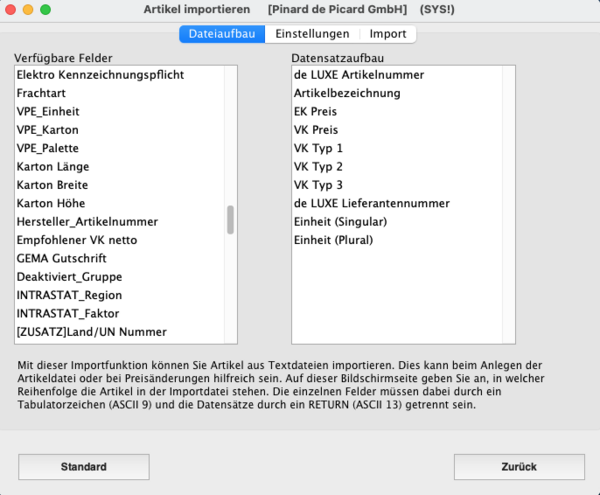
Auf dem ersten Reiter wird der Dateiaufbau der zu importierenden Datei festgelegt. Die Datei muss im TAB-Text Format vorliegen (z.B. Export aus Berichtsgenerator). Die einzelnen Felder werden dabei durch einen Tabulatorzeichen (ASCII 9) getrennt. Der Datensatz wird mit einem RETURN (ASCII 13) abgeschlossen.
Durch Anklicken eines Feldes aus der Liste übernehmen Sie das Feld in die Aufbaudefinition im rechten Teil des Layouts. Die Definition beschreibt, in welche Felder die importierten Daten gespeichert werden sollen.
Hinweis: ACHTEN SIE AUF JEDEN FALL AUF DIE GLEICHE REIHENFOLGE DER ZU IMPORTIERENDEN FELDER! D.H. FELD 1 AUS Z.B. EXEL MUß MIT FELD 1 AUS DER LISTE ÜBEREINSTIMMEN!
Anhängen/Einfügen:
Ist kein Eintrag der Definitionsliste markiert, wird ein neues Feld an das Ende der Liste angehängt. Wenn Sie einen Eintrag aus der Definitionsliste markiert haben, wird ein neuer Eintrag vor diesen markierten Eintrag eingefügt.
Menü Dateiaufbau:
Mit der Funktion Speichern… sichern Sie den aktuellen Dateiaufbau. Sie können dann in Zukunft über den Menüpunkt Laden… den fertigen Dateiaufbau abrufen. Diese Funktion spart Zeit, wenn Sie immer wieder Dateien mit dem gleichen Dateiaufbau importieren wollen.
Mit der Funktion Laden… können Sie einen einmal gesicherten Dateiaufbau laden.
Reiter Einstellungen
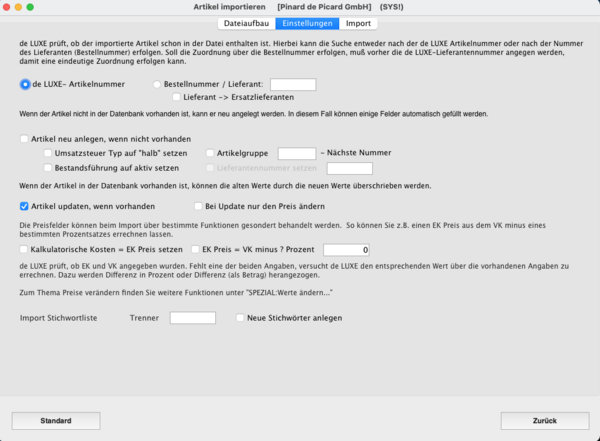
Auf dem zweiten Reiter können Sie Angaben zum Abgleich mit existierenden Daten machen. Wenn beim Import geprüft werden soll, ob der Artikel bereits vorhanden ist, dann muss entweder nach der deLUXE-ERP Artikelnummer oder nach der Bestellnummer (in Verbindung mit der Lieferantennummer) gesucht werden. Dies setzt voraus, dass die zu suchende Nummer auch in der Importdatei steht.
Wenn Sie nach der Bestellnummer suchen wollen, klicken Sie das Optionsfeld “Bestellnummer” an und tragen Sie in das Feld Lieferant die deLUXE-ERP Lieferantennummer ein. Eine Hinweisbox mit dem Lieferanten erscheint zur Kontrolle.
Darunter können Sie festlegen, was mit Artikeln geschehen soll die nicht in der Datenbank gefunden werden können. Wenn neue Artikel angelegt werden sollen, aktivieren Sie die Checkbox Artikel neu anlegen.
Folgende Optionen sind für neue Artikel möglich:
- Bestandsführung auf aktiv setzen
- Automatische Nummernvergabe aus vorgegebener Gruppe und nächster Nummer für diese Gruppe. Wenn Sie hier bei einem bestimmten Wert starten wollen, legen Sie einfach vor dem Import manuell einen Artikel mit der entsprechenden Gruppe und einer entsprechenden Nummer an. Beim Import wird dann entsprechend die nächste Nummer vergeben.
- Um die Lieferantennummer setzen zu können, muss eine existierende Lieferantennummer in das Feld eingetragen werden. Der Lieferant erscheint zur Kontrolle. Anschließend aktivieren Sie die Checkbox Lieferantennummer setzen.
- Sie können wählen, ob die USt-Kennung für die neuen Artikel auf volle oder halbe Umsatzsteuer gesetzt werden soll.
Anschließend können Sie festlegen, was geschehen soll, wenn der Artikel bereits existiert. Wenn der Artikel mit den neuen Daten überschrieben werden soll, dann aktivieren Sie die Checkbox Artikel updaten, wenn vorhanden. Mit der zweiten Checkbox Bei Update nur den Preis ändern, können Sie festlegen, dass nur die Preisfelder von den importierten Daten berücksichtigt werden. Alle anderen Angaben bleiben unverändert.
Hinweis: Wenn EK oder VK Preise verändert werden, dann werden auch die Differenz und die Differenz in Prozent neu errechnet.
Mit der Checkbox Kalkulatorisch Kosten= EK Preis setzen können Sie festlegen, ob die Kalkulatorischen Kosten des Artikels automatisch auf den EK Wert gesetzt werden sollen.
Außerdem besteht die Möglichkeit den EK errechnen zu lassen. Dies ist für den Fall, dass Sie eine Artikeldatei von einem Lieferanten erhalten, der bereits empfohlene VK Preise mitliefert. Wenn Sie nun z.B. pauschal 30% Rabatt auf alle Artikel erhalten, dann können Sie beim Import die EK Preise errechnen lassen.
Zum Importieren von Stichwörtern, muss ein Trennzeichen in das Feld “Trenner” eingetragen werden. Mit der Checkbox “Neue Stichwörter anlegen”, kann das anlegen von neuen Stichwörtern über den Import aktiviert werden.
Reiter Import
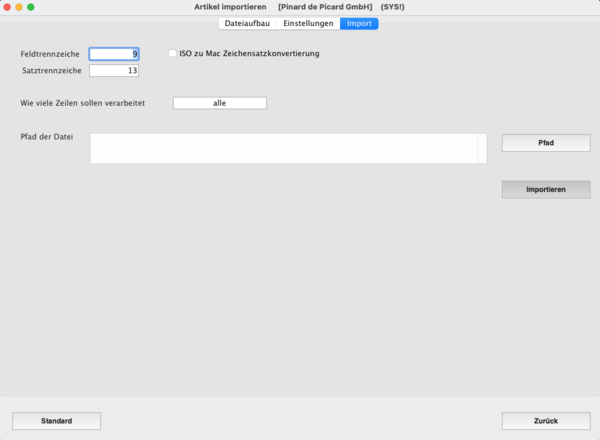
Über die Feld- und Satztrennzeichen muss im Vorfeld des Importes bestimmt werden, welches Dateiformat verwendet wird. Standard ist in der Regel ASCII Tab-Text.
Über die den Bereich “Wie viele Zeilen sollen verarbeitet werden?“, kann auch die Anzahl der zu verarbeitenden Zeilen eingestellt werden. Eine Eingrenzung ist z.B. sinnvoll, um bei neuen Dateien einen Test mit 10 Artikeln durchzuführen. In diesem Fall sollten Sie auf jeden Fall die Importdefinition sichern (siehe oben).
Mit einem Klick auf den Button “Pfad” wird die zu importierende Datei für den Import vorbereitet – erst jetzt wird der Button “Importieren” freigegeben. Mit einem weiteren Klick auf den “Importieren” Button wird der Import gestartet. Ein Ablaufbalken informiert Sie über den Fortschritt des Imports. Der Import kann abgebrochen werden.