Die Autragspositionen werden in einer Liste dargestellt. Eine neue Position legen Sie durch einen Doppelklick auf den Überschriftenbereich der Liste an. Eine bestehende Position wird entsprechend durch einen Einfachklick auf die gewünschte Zeile geöffnet.
Wenn Sie die Artikelnummer oder die Bezeichnung des Artikels kennen, tragen Sie die ersten Zeichen in eines der beiden Felder ein. Die @-Symbole bedeuten, dass automatisch alle passenden Artikel gesucht werden.
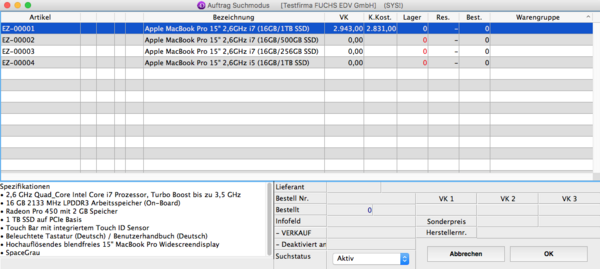
Wird kein passender Artikel gefunden, werden die Felder geleert. Wird nur ein Artikel gefunden, wird dieser direkt eingesetzt. Werden mehrere Artikel gefunden, erscheint eine Auswahlliste oder ein umfangreicherer Auswahldialog. Hierfür aktivieren Sie in den Einstellungen die Option … sofort in den Suchmodus springen. Im Suchmodus werden auch die Warengruppe, Lagermenge und der Beschreibungstext eines Artikels angezeigt. Mit den Pfeiltasten blättern Sie und mit der Zeilenschalttaste wählen Sie einen Artikel aus. Außerdem können Sie durch Anklicken der einzelnen Überschriftenzeilen (Artikel, Bezeichnung, usw.) eine individuelle Sortierung vornehmen.
Im Suchmodus können Sie im Menü Artikel nach beliebigen Kriterien suchen. Eine sinnvolle Unterstützung bieten Suchbegriffe, die Artikeln zugewiesen werden können. Ein Artikel kann dabei mehrere Suchbegriffe erhalten. Wenn Sie z.B. einen G4 Rechner verkaufen wollen, können Sie so einfach alle passenden Zubehörteile (Speicher, Ethernetkarten, …) heraussuchen lassen.
Wurde ein Artikel ausgewählt, erscheinen im linken oberen Teil des Layouts die Artikelnummer, die Bezeichnung, der Verkaufspreis und die kalkulatorischen Kosten.
Hat der Kunde den gewählten Artikel bereits vorher schon einmal gekauft, erscheint das letzte Kaufdatum, die Menge und der Preis. Durch Anklicken des letzten Kaufdatums können Sie auch den Preis übernehmen.
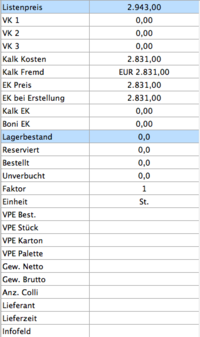
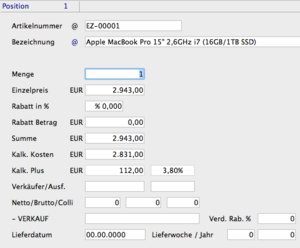
Die Verkäufernummer wird aus dem Auftragslayout übernommen. Die Gewichte errechnen sich aus der Menge und dem beim Artikel hinterlegten Gewicht. Auf der rechten Seite des Layouts erhalten Sie Informationen über den Artikel. So sehen Sie z.B. gleich, ob ein Artikel derzeit im Lager verfügbar ist und ob bereits nachbestellt wurde.
Die Angaben Einkaufspreis und Lieferant erscheinen nur, wenn dem Benutzer die entsprechenden Rechte zugewiesen wurden.
Hinweis: Die Bezeichnung des Artikel kann ebenfalls geändert werden. Eine erneute Suche erfolgt nur bei leerem Artikelnummernfeld. Im unteren Bereich des Layouts erscheint der Standardbeschreibungstext für den Artikel. Sie können den Text beliebig verändern. Der geänderte Text gilt nur für diesen Auftrag. Der Originaltext im Artikel bleibt erhalten.
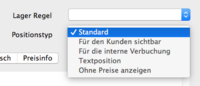
Im rechten unteren Bereich können Sie den Positionstyp wählen und ein Lieferdatum vorgeben. Bei aktivierter Seriennummernverwaltung öffnet sich mit dem Button der entsprechende Eingabedialog.
Artikel übernehmen
Wenn Sie die Position speichern wollen, klicken Sie auf das OK-Symbol. Sie können auch die Eingabetaste im Ziffernblock benutzen. Wollen Sie noch weitere Positionen erfassen, halten Sie dabei die Wahltaste (alt) gedrückt, bis eine neue leere Positionsmaske erscheint. Wird die Wahltaste nicht gehalten, kehren Sie in die Auftragsmaske zurück.
