Übersicht: Kundenpreisgruppen anlegen
Grundsätzlich müssen Preisgruppen von einem Administrator in den deLUXE-ERP Einstellungen angelegt werden.
- Über die Kundenpreisgruppen können definierte Rabatteinstellungen einer Gruppe von Adressen zugeordnet werden.
- Über den Button “Neu” wird ein neues Eingabefeld angelegt in das der Name der Kundenpreisgruppe eingetragen werden muss.
Hinweis: Folgende Zeichen geben in der Liste Auskunft über den Status der Kundenpreisgruppe.
? = Es wurde keine Adresse mit der passenden Kurzform gefunden.
! = Adresse mit korrekter Kurzform vorhanden. Aber keine Rabatteinträge gefunden. √ = Adresse mit korrekter Kurzform und Rabatteinträgen vorhanden.
- Verlassen Sieden Bereich der Kundenpreisgruppe mit dem OK-Button erhält die neue Kundenpreisgruppe eine deLUXE-ERP ID
- Mit einem Klick auf den Button Kundenpreisgruppe gelangen Sie erneut in die Liste der bisher angelegten Kundenpreisgruppen.
- Per Doppelklick auf eine Kundenpreisgruppe öffnet sich die Eingabemaske für kundengruppenspezifische Einstellungen. Hier können individuelle Freihaus Grenzen sowie eine Fracht und Verpackungspauschalen eingetragen werden.
- Wechseln Sie in den Anschriftenbereich und legen Sie eine neue Muster Anschrift an. Die Form der Kurzform ist zwingend einzuhalten d.h. “•” +Name der Kundenpreisgruppe(z.B. •Großkunden).
Geben Sie der Adresse aus der Anschriftenliste eine Kundennummer.
- Der Rest der Anschrift muss nicht ausgefüllt sein.
- Die Muster-Anschrift dient lediglich als Hilfsmittel um die Rabbatte/Preise zuweisen zu können.
- Über den Reiter “Rabatte” kann die Eingabemaske für Rabatte und Sonderpreise aufgerufen und bearbeitet werden.
Detaillierte Vorgehensweise
Schritt 1: Anlegen der Kundenpreisgruppe als Anschrift
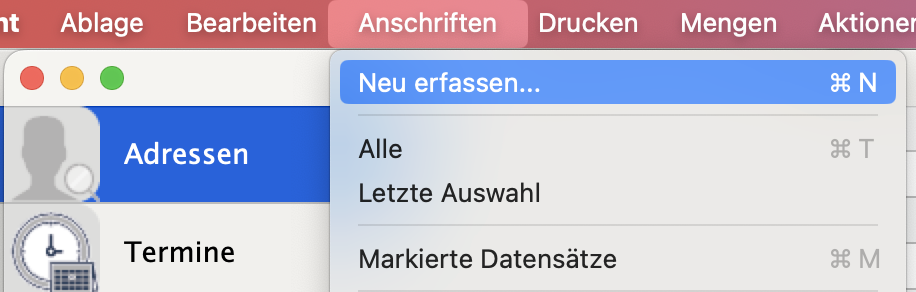
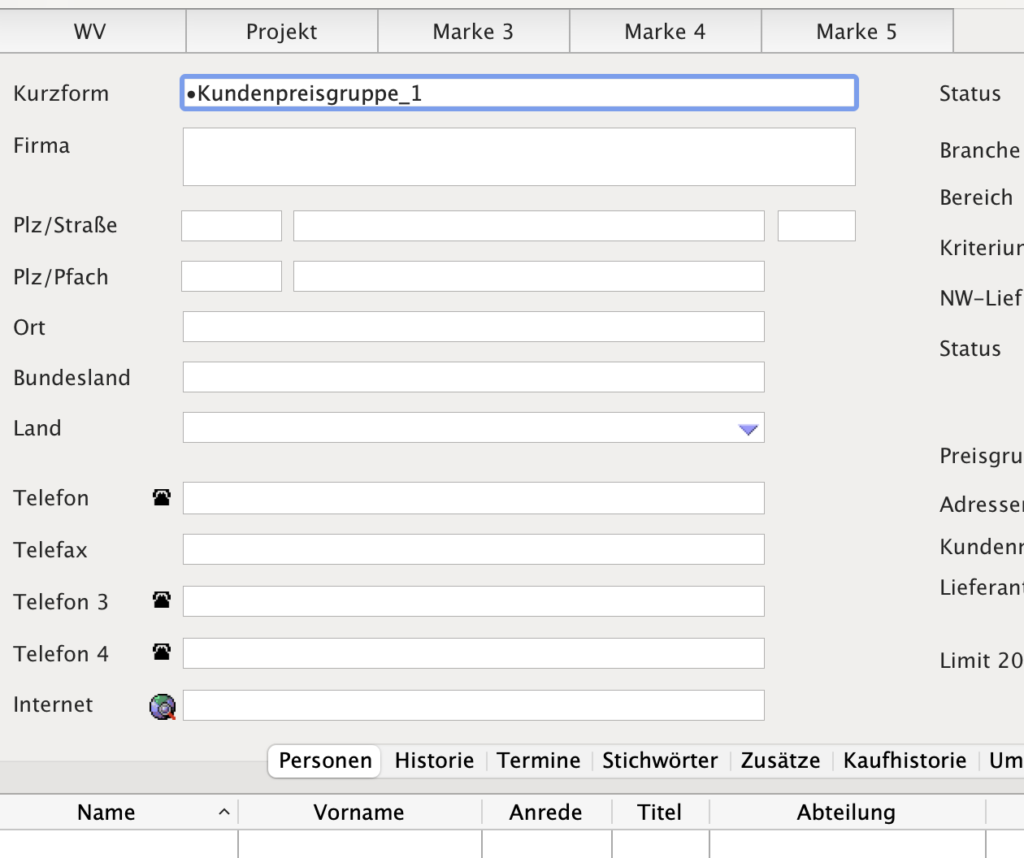
- Legen Sie in den Anschriften eine neue Anschrift mit dem Titel der Kundenpreisgruppe als Kurzform an.
- Der Name der Preisgruppe kann frei vergeben werden, muss jedoch mit einem führenden Punkt versehen sein. Also gemäß folgendem Beispiel: •Kundenpreisgruppe_1.
| Hinweis: deLUXE-ERP sucht in der Anschriftenliste nach einem Eintrag mit der Kurzform “•” + Name der Kundenpreisgruppe. Geschrieben wird dieses Zeichen mit einer der folgenden Tastenkombinationen: – Apple Macintosh: “alt-Taste” + “ü” – Windows: “alt-Taste“+0149 |
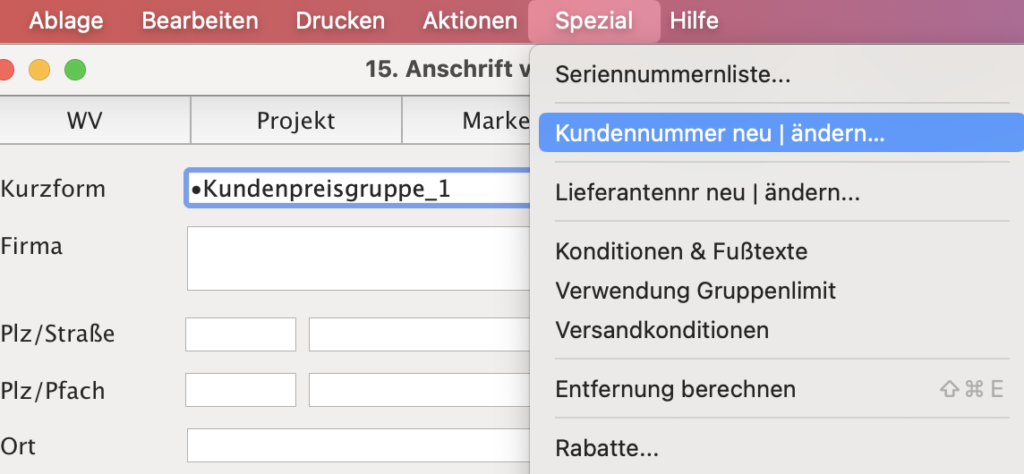
Geben Sie der Adresse aus der Anschriftenliste eine Kundennummer.
- Die restlichen Felder der Anschrift müssen nicht gefüllt sein.
- Die Adresse dient lediglich als Hilfsmittel um die Rabatte/Preise zuweisen zu können.
Achtung: Im Anschluss muss der Anschrift eine Kundennummer vergeben werden.
Schritt 2: deLUXE-ERP Einstellungen / Kundenpreisgruppe
Grundsätzlich müssen Preisgruppen von einem Administrator in den deLUXE-ERP Einstellungen angelegt werden.
Wechseln Sie über das Hauptmenü in die “Einstellungen” und wählen dort den Punkt “Kundengruppen“.
Unter “Kundengruppen” legen Sie eine neue Kundenpreisgruppe an.
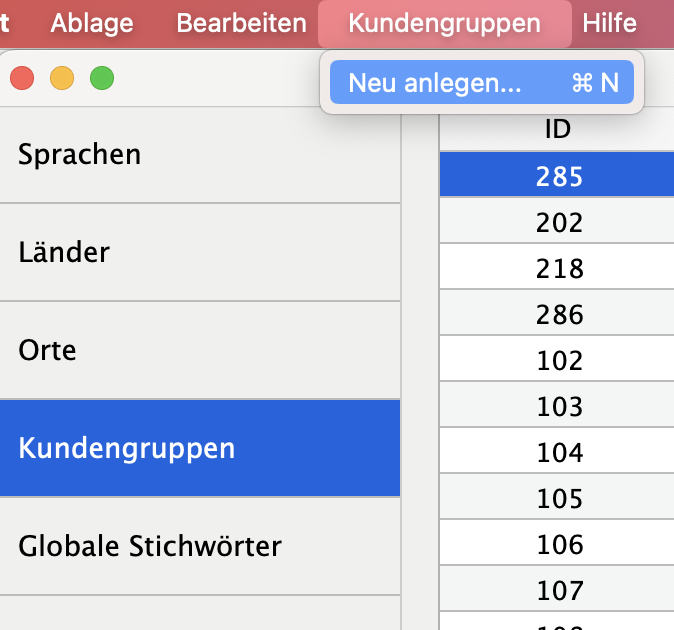
Geben Sie anschließend in der Maske, die sich nun öffnet als Bezeichnung den Namen Ihrer Kundengruppe ein.
Achtung: Hier sollte kein “•” eingetragen werden.
Stimmt der Name überein, so erscheint in dem Feld rechts daneben ein “OK”.
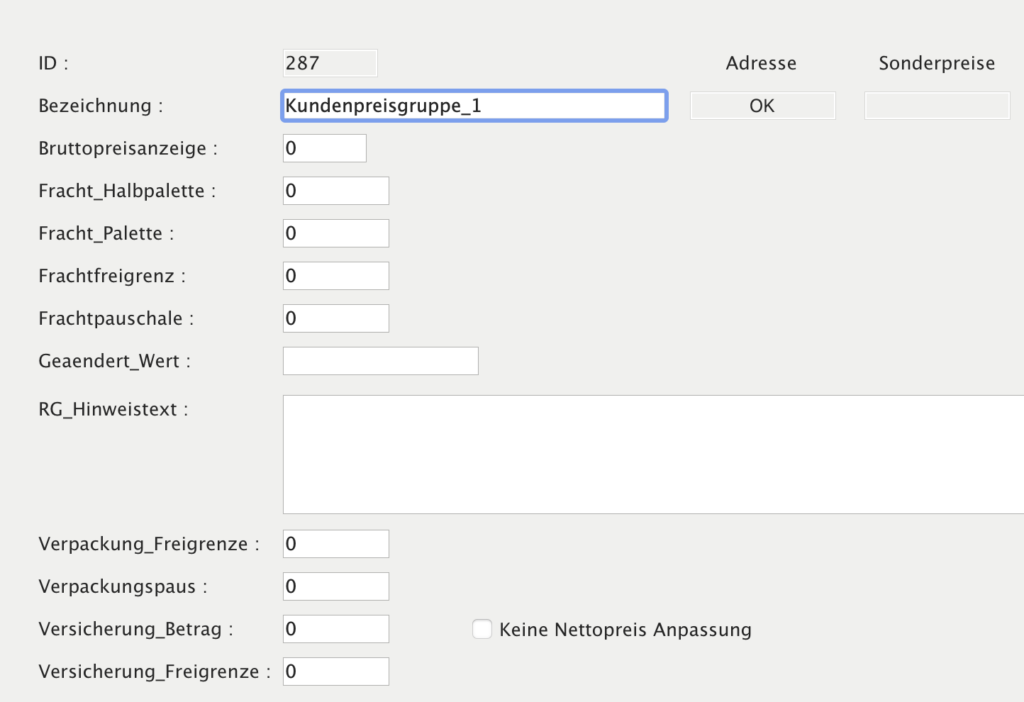
Hier können individuelle Freihaus Grenzen sowie eine Fracht und Verpackungspauschalen eingetragen werden.
Schritt 3: Rabatte Anlegen
Wechseln Sie nun wieder in das Menü Anschriften, wählen Sie die entsprechende Kundenpreisgruppe aus und tragen im Reiter “Rabatte” die gewünschten Rabatte für diese Gruppe ein.
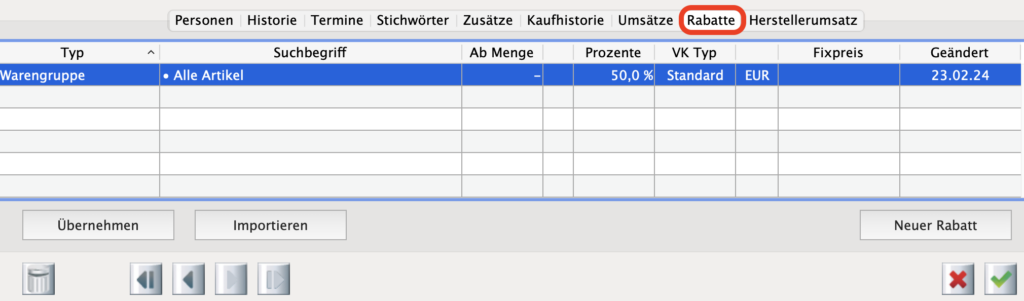
Klicken Sie dazu auf den Bereich über der Liste für die Rabatteinträge – es öffnet sich die Eingabemaske für Rabatte und Sonderpreise. Tragen Sie nun die Preise/Rabatte für diese Preisgruppe ein.
Zum Einstellen von Rabatten in Anschriften, folgen Sie gerne folgender Anleitung: “Rabatte und Sonderpreise”
Vergessen Sie danach nicht, die Änderungen in der Anschrift zu speichern.
Schritt 4: Zuordnung der Kundenpreisgruppe / Preisgruppe
-> Ordnen Sie nun die angelegte Preisgruppe den passenden Adressen zu.
- Wählen Sie dazu auf der Hauptseite der Anschriften im DropDown-Fenster “Preisgruppe” die entsprechende Kundenpreisgruppe aus.
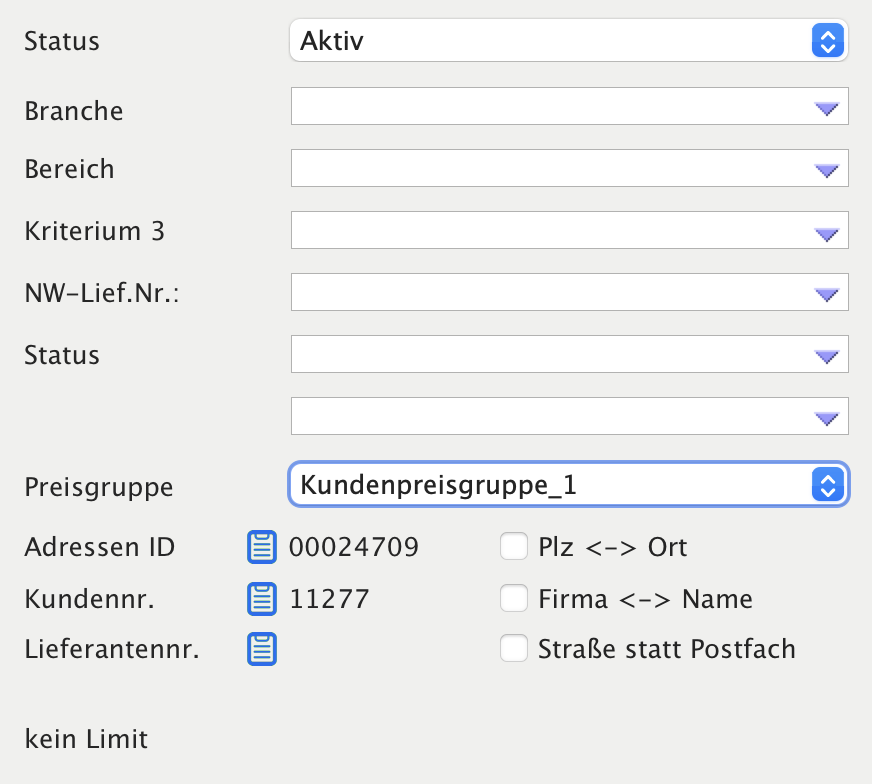
- deLUXE-ERP greift nun in Angeboten und Aufträgen der zugeordneten Kunden automatisch auf die hinterlegten Rabatte, Preise, Frachtfreigrenzen, Fracht- / Verpackungs- und Versicherungspauschalen der Kundenpreisgruppe zu.
Mehrere Anschriften einer Kundenpreisgruppe zuordnen
- Sie haben die Möglichkeit, einer Auswahl von mehreren Anschriften gleichzeitig einer bestimmte Kundenpreisgruppe zuzuordnen.
- Wählen Sie dazu bitte zunächst die gewünschte Anschriften aus und markieren sie diese.
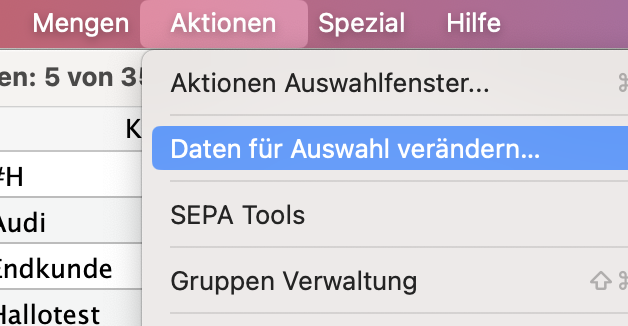
- Wählen Sie nun die Menü Funktion “/Aktionen /Daten für Auswahl verändern” und gehen sie auf den den Reiter “Kundendaten I“.
- Über das PopUp Menü “Neue Kundengruppe” können Sie nun der Anschriftenauswahl eine bestimmte Kundengruppe zuordnen.
- Bestätigen Sie den Vorgang mit dem Button “Ausführen“.