Konditionen und Fußtexte
Über den Menüpunkt “Konditionen & Fußtexte” unter dem Menü Spezial haben Sie die Möglichkeit kundenspezifische Zahlungsbedingungen, wie Zahlungsziel, Skonto, Versandart, maximaler Auftragswert, Kreditlimit sowie alle für das Mahnwesen relevante Daten einzugeben, inkl. zeitgesteuerter Liefersperre.
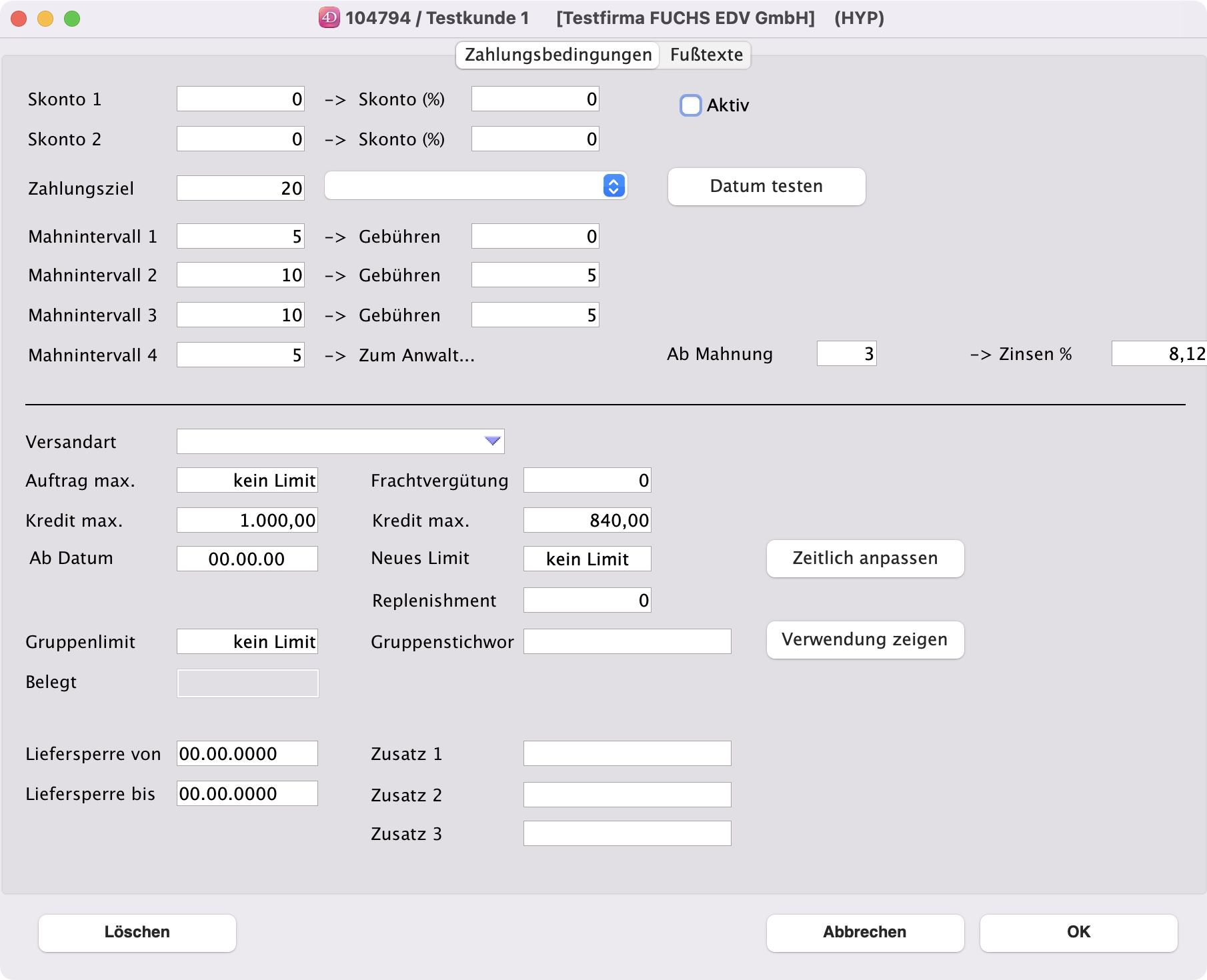
Über den Registereintrag Fußtexte können Fußtexte aus dem PopUp-Menü gewählt oder individuell eingetragen werden.
Hinweis: Um diese nutzen zu können, müssen Sie die Checkbox “Aktiv” aktivieren. Wird diese nicht aktiviert, benutzt deLUXE-ERP die Zahlungsbedingungen aus den Einstellungen.
Bankverbindung
Über die Funktion “SEPA Bankverbindungen” können Bankverbindungen – sowohl für Lieferanten als auch für Kunden – hinterlegt werden.
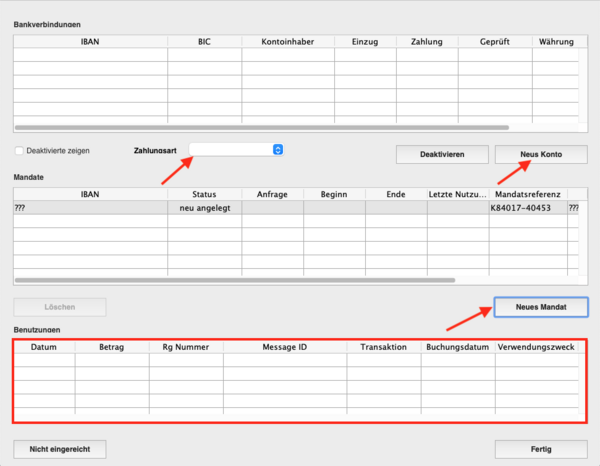
- Über die Schaltfläche “Neues Konto” können Sie ein neues Konto des Kunden anlegen.
- Um ein neues Mandat zu erstellen, klicken Sie auf die Schaltfläche “Neues Mandat”. Sie können zwischen zwei verschiedenen Mandats-Typen unterscheiden: Einzel- und Dauermandat. Die zwei Varianten existieren als Firmen- und als Basismandate
- Außerdem besteht die Möglichkeit die Zahlungsart eines Kunden über das PopUp Menü einzustellen sowie die Bankverbindung zu hinterlegen.
- Unter “Benutzungen” können Sie einsehen, wann die Mandate wie benutzt wurden.
Zusätze
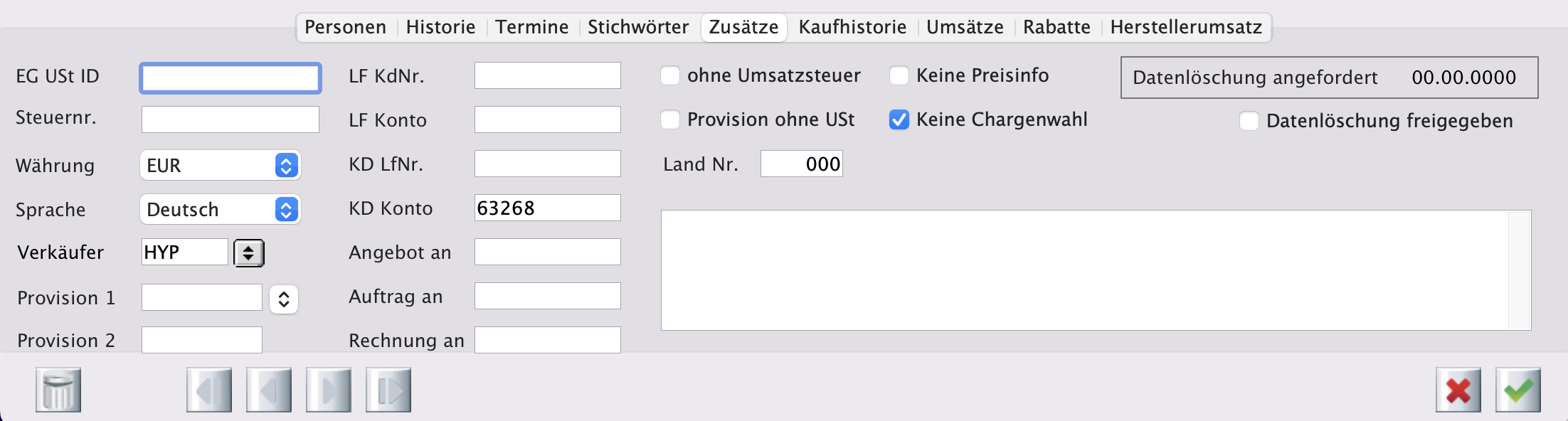
Über den Reiter Zusätze gelangen Sie eine Eingabemaske in die Sie interne Vermerke zu dem Kunden eintragen können.
Rabatte
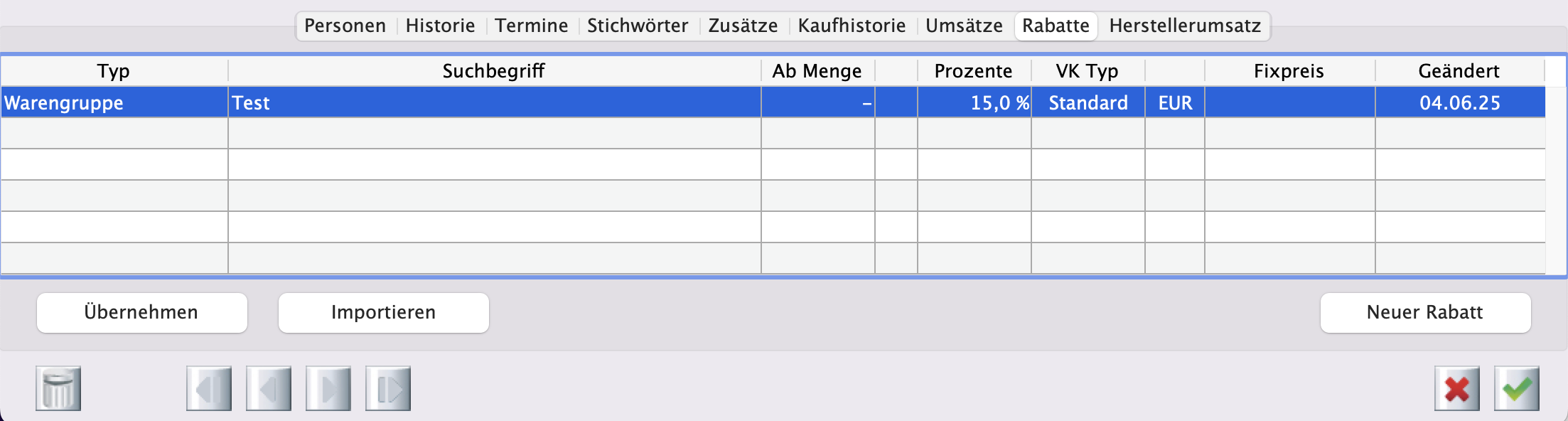
Über den Reiter “Rabatte” haben Sie die Möglichkeit individuelle Preise für den Kunden zu hinterlegen. Egal ob Rabatte auf einen Artikel oder eine Artikelgruppe, dank der Komplexität des Systems können Sie praktisch jede Rabattart hinterlegen. Größere, bzw. umfangreichere Rabatteinstellungen sollten im Vorfeld mit einem FUCHS EDV Fachmann abgesprochen werden!
Kunden-/ Lieferantennummer
Die Kunden- bzw. Lieferantennummer wird in deLUXE-ERP automatisch generiert, wobei die letzte vergebene Kunden-/ bzw. Lieferantenummer im Bereich Voreinstellungen gespeichert und kontinuierlich um eins erhöht wird. Die Vergabe der Kunden- bzw. Lieferantennummer erfolgt manuell.
Bei geöffneter Anschrift kann mithilfe der Funktion “Kundenummer neu | ändern” unter dem Menüpunkt “Spezial” einem Kunden eine Kundennummer zugeordnet, die bestehende Kundennummer geändert werden oder mithilfe der Funktion “Lieferantennummer neu | ändern” einem Lieferanten eine Lieferantennummer zugeordnet, die bestehende Lieferantennummer geändert werden!
ACHTUNG!
Bitte nutzen Sie diese Funktion nur, wenn Sie sich ganz sicher sind, dass die neue Nummer noch nicht vergeben wurde bzw. nicht gleich der Kunden-/Lieferantennummer eines anderen Kunden/Lieferanten ist. Wurde von Hand eine zufälligerweise schon vergebene Kundennummer erneut eintragen, erscheint KEIN Warndialog.
Die Vergabe einer Kunden-/Lieferantennummer ist auch aus der Anschriftenliste für eine Auswahl von Anschriften mit der Funktion “Kundenummer vergeben” oder “Lieferantennummer vergeben” unter dem Menüpunkt “Spezial” möglich.
Hinweise zur Arbeitserleichterung
- Mit der Tabulatortaste gelangen Sie zum nächsten Feld.
- Mit der Kombination Umschalttaste & Tabulatortaste gelangen Sie zum vorherigen Feld.
- Die Zeilenschalttaste ist nicht geeignet, um von einem Eingabefeld zum nächsten zu gelangen, da einige Felder (z.B. Firma) mehrzeilig sein können.
- Mit der Return-Taste speichern Sie den aktuellen Vorgang.
- Im Kopfteil des Layouts stehen Ihnen fünf Markenfelder zur Verfügung. Diese können den Status an (1) oder aus (0) haben und in den Systemeinstellungen beschriftet werden.
- Wenn Sie mehrere Anschriften direkt nacheinander anlegen wollen, halten Sie beim Speichern die Wahltaste (alt) gedrückt. So erhalten Sie nach dem Speichern sofort die nächste leere Anschriftenmaske!