Eingang verbuchen
Wenn ein Zahlungseingang auf eine Rechnung eingegangen ist, suchen Sie sich die entsprechende Rechnung aus der Liste, markieren diese und rufen die Funktion Eingang verbuchen auf.
In dem anschließend erscheinenden Eingabelayout sehen Sie noch einmal alle Angaben zu der Rechnung (Rechnungsempfänger, Datum, Skontosätze…)
Tragen Sie in das Feld Betrag den eingegangenen Betrag ein. Unterschreitet der Betrag den offenen Wert, dann können Sie links den Prozentsatz des Fehlbetrages ablesen. So können Sie schnell entscheiden, ob Sie einen Fehlbetrag als Skonto ausbuchen wollen.
Im Datumsfeld wird das Datum der Zahlung eingetragen.
Das Bemerkungsfeld kann für Hinweise wie z.B. Schecknummer genutzt werden.
Mit den drei Radiobuttons unter der Bemerkung, können Sie bestimmen, was im Falle einer unvollständigen Zahlung geschehen soll:
- Normale Zahlung = der eingegebene Betrag wird von dem offenen Betrag abgezogen.
- Zahlung / Rest Skonto = der Betrag wird als Zahlungseingang gebucht, gleichzeitig wird der Restbetrag als Skonto ausgebucht und die Rechnung gilt als komplett beglichen. Der Skontobetrag taucht in der Liste der Zahlungseingänge in einer gesonderten Spalte auf.
- Als Skonto ausbuchen = kann genutzt werden, wenn ein bestimmter Betrag als Skontobetrag ausgebucht werden soll. Tragen Sie in diesem Fall den gewünschten Skontobetrag in das Feld Betrag ein.

Für die bessere Zuordnung der Zahlungen (auf welchem Konto eingegangen), können Sie in den Systemeinstellungen (Faktura/Konten -> Seite 2) eine Auswahl von Finanzkonten angeben. Klicken Sie einfach das gewünschte Konto in der Liste an. Das gewählte Konto erscheint später ebenfalls in der Liste der Zahlungseingänge und hilft so bei der Zuordnung von einzelnen Zahlungen.
Hinweis: Wurde fälschlicherweise ein Zahlungseingang verbucht (z.B. nicht gedeckter V-Scheck, zurückgegangene Lastschrift o.ä.), wird durch die Eingabe eines negativen Betrages wieder der Status “Offen” erzeugt.
Um mehrere Rechnungen bzw. Zahlungseingänge nacheinander verbuchen zu können, einfach die gewünschten Rechnungen markieren und unter dem Menü Zahlungen den Menüpunkt Eingang verbuchen… auswählen. Zum Beenden des Vorgangs nicht einfach auf Speichern klicken, sondern gleichzeitig die ALT-Taste gedrückt halten. Die Rechnung wird verbucht und Sie gelangen automatisch in die nächste offene, zu verbuchende Rechnung.
Sammeleingang verbuchen
Wenn ein Kunde mehrere Rechnungen in einer Zahlung begleicht, oder eine Gutschrift (negative Rechnung) verrechnet werden soll, nutzen Sie diese Funktion.
Wenn Sie genau eine Rechnung des gewünschten Kunden markieren, werden alle offenen Rechnungen dieses Kunden in der entsprechenden Währung gesucht. Sonst geben Sie die Kundennummer, oder die Rechnungsnummer einer offenen Rechnung in der Eingabemaske ein.
…Sie erhalten eine Liste der offenen Rechnungen und Gutschriften.
Jetzt können Sie einen Betrag und ein Datum eingeben.

Sammelzahlung
Im unteren Teil des Layouts erhalten Sie eine Angabe des noch zu verteilenden Betrages. Sie können diesen Betrag auf die in der Liste aufgeführten Rechnungen verteilen. Per Doppelklick wird der offene Rechnungsbetrag einer Rechnung aktiviert. Liegt das Zahlungsdatum in der Skontofrist, wird gleich der Skontobetrag abgezogen.
Soll nur ein Teilbetrag gutgeschrieben werden, markieren Sie die gewünschte Zeile. Anschließend können Sie in dem Feld Zahlung für Pos. den gewünschten Betrag eintragen.
Mit dem Button Rest als Skonto können Sie den Restbetrag einer Rechnungsposition als Skontobetrag ausbuchen lassen.
Mit dem Button Angleichen weisen Sie einer Rechnung den noch zur Verfügung stehenden Restbetrag zu. Machen Sie hierzu zuerst einen Doppelklick auf die Rechnungszeile. Wenn der zur Verfügung stehende Betrag negativ wird, klicken Sie den Button Angleichen.
Wenn Sie mit mehreren Währungen arbeiten, können immer nur Rechnungen mit gleicher Währung verrechnet werden. Mit dem PopUp-Menü stellen Sie die gewünschte Währung ein.
Zahlung -> “Verbuchen…”
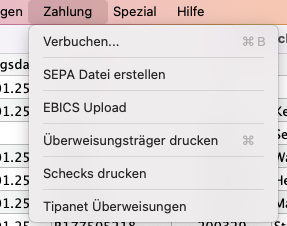
Mit dieser Funktion können Sie eine offene Verbindlichkeit als “Bezahlt” markieren.
Wählen Sie dazu die gewünschte Verbindlichkeit aus und wählen Sie die Funktion. Es erscheint ein Auswahlfenster, in dem Sie angeben
– wann die Verbindlichkeit bezahlt wurde (das aktuelle Datum wird vorgeschlagen).
– mit welcher Zahlungsart die Verbindlichkeit bezahlt wurde (die Zahlungsarten können Sie in Hauptmenü: Einstellungen (Faktura): Zahlungsmodi einstellen).

Gutschriften verrechnen
Wenn Sie eine Gutschrift verrechnen lassen wollen, brauchen Sie keinen Betrag einzugeben.
1) Eine Gutschrift soll komplett auf eine oder mehrere Rechnungen verteilt werden.
- Mit einem Doppelklick auf die Gutschrift aktivieren Sie diese und holen den Betrag in das Feld “Zur Verfügung”.
- Anschließend wählen Sie die gewünschten Rechnungen per Doppelklick aus. Wenn der “Zur Verfügung” stehende Betrag nicht mehr ausreicht, um die letzte Rechnung komplett zu begleichen, können Sie den verfügbaren Betrag mit dem Angleichen-Button einsetzten lassen.
2) Von einer Gutschrift soll nur ein Teil mit einer kleineren Rechnung verrechnet werden.
- Aktivieren Sie die Rechnung mit einem Doppelklick.
- Aktivieren Sie die Gutschrift mit einem Doppelklick.
- Wählen Sie den Angleichen-Button, um den Betrag anzupassen.
Zahlungen laden
Mit dieser Funktion besteht die Möglichkeit Zahlungseingänge aus verschiedenen Fibu Programmen (DATEV / TOPIX / DIAMANT) heraus zu verbuchen. Der Zahlungsimport bewirkt in den Rechnungen das Verbuchen der Eingangszahlungen sowie beim Erreichen des vollen Rechnungsbetrages den Ausgleich des offenen Betrages. Komplett ausgebuchte Rechnungen erscheinen danach nicht mehr im Mahnlauf!
Hinweis: Bitte beachten Sie, daß mit dem Import keine weitere Kontierungsaufgaben vorgenommen werden!
Zahlungen aus Fibu DATEV laden
Voraussetzung: deLUXE-ERP Modul “DATEV-Schnittstelle AR/ER” (DL-413) – bitte beachten Sie, dass dieses Modul durch einen FUCHS EDV Fachmann eingerichtet werden muss!
Der Export muss folgendermaßen aufgebaut sein:
Die erste Zeile muss folgende Spaltenüberschriften enthalten!
“Vorlaufnummer”;”BSNr”;”SollHaben”;”EingegWaehr”;”EingegUmsatz”;”Kurs”;”BUFeld”;”Gegenkonto”;”Beleg1″; “Beleg2″;”Belegdatum”;”KtoNr”;”Kost1″;”Kost2″;”KostMenge”;”Skonto”;”BuchText”;”EUInfo”;”HerkunftKz”
Die Datei muss im Textformat mit Semikolon als Feldtrenner erstellt werden! Der Satzaufbau ist fest vorgegeben. Das Belegfeld 1 muss die Rechnungsnummer enthalten.
Entspricht die erste Zeile nicht diesem Aufbau, wird die Datei abgelehnt und kann nicht verarbeitet werden.
Zahlungen aus FiBu TOPIX laden
Voraussetzung: deLUXE-ERP Modul “Faktura-Schnittstelle”” (DL-409) – bitte beachten Sie, dass dieses Modul durch einen FUCHS EDV Fachmann eingerichtet werden muss!
Der Export aus TOPIX muss folgendermaßen aufgebaut sein:
1 Zeile: ZAHL_DEF, RICHTUNG, KDLF_NR, DATUM, RE_NR, BETRAG, SKONTO, STEUERART, STEUERSATZ, ZAHL_ART, POS_TEXT, BANK_BLZ, BANK_KONTO, BANK_NAME, KOSTENSTELLE, JOB_NR, WÄHRUNG, FW_KURS, FW_BETRAG
Hinweis: Wenn Sie nicht über das Fremdwährungsmodul in der TOPIX Finanzbuchhaltung verfügen, lassen Sie die letzten drei Felder (WÄHRUNG, FW_KURS und FW_BETRAG) weg.
Diese Zeile wird von TOPIX automatisch ausgegeben, wenn der Export aus dem Bereich Belege erfolgt. Die einzelnen Begriffe sind dabei durch ein TABULATOR und nicht durch ein Komma getrennt. Am Ende der Zeile steht ein RETURN.
Die folgenden Zeilen enthalten die einzelnen Buchungen. Die Bedeutung der Begriffe finden Sie in der TOPIX-Beschreibung der Faktura-Schnittstelle.
Zahlungen aus FiBu DIAMANT laden
Voraussetzung: deLUXE-ERP Modul “Faktura-Schnittstelle”” (DL-409) – bitte beachten Sie, dass dieses Modul durch einen FUCHS EDV Fachmann eingerichtet werden muss!
Beim Import aus DIAMANT handelt es sich um ein Textformat bei dem die Felder durch ein Semikolon (“;”) getrennt werden.
Der Export muss folgendermaßen aufgebaut sein:
Die erste Zeile muss folgende Spaltenüberschriften enthalten:
“Kontonummer”; “Zahldatum”; “Beleg-Nr.”; “Int.Beleg-Nr.”; “OP-Betrag”, Kürzung”; “Zahlbetrag”. Leerzeilen werden automatisch übersprungen.
Vorgehensweise
- Beginnen Sie den Import mit der Auswahl der verwendeten FiBu -Software- danach wird der Import mit der “Laden” Schaltfläche gestartet.
- Mit der Schaltfläche “Standard” kann das Importformat als Standard festgelegt werden! Während des Importvorganges erscheint ein Ablaufbalken der über den Status des Imports informiert. Kann eine Zahlung nicht zugeordnet werden oder ist der gezahlte Betrag zu hoch, erscheint ein Eintrag im Protokoll. Diese Zahlungen werden nicht verbucht. Kann eine Zahlung zugeordnet werden, wird der offene Betrag der Rechnung in deLUXE-ERP entsprechend reduziert.
- Außerdem wird ein entsprechender Datensatz in den Zahlungseingängen angelegt. Nachdem der Import abgeschlossen ist, erscheinen alle Meldungen und am Ende der Liste befinden sich zwei Summen für verbuchte Zahlungen und fehlerhafte Zahlungen. Die Liste kann mit der “Drucken” Schaltfläche auf den Drucker ausgegeben werden.
- Erst mit Betätigen der “Buchen” Schaltfläche werden die Buchungen in die Datenbank übernommen. Wählen Sie die “Abbrechen” Schaltfläche erfolgt keine Buchung in deLUXE-ERP.
- Bei der Verarbeitung werden die Rechnungen ausgebucht, entsprechende Zahlungseingänge angelegt und eventuelle Liefersperren aufgehoben, wenn eine Automatik definiert wurde.
Noch einmal einziehen
Wenn Sie mit dem Kennzeichen Bankeinzug arbeiten, kann es vorkommen, dass eine Rechnung ein zweites Mal eingezogen werden soll. Dann markieren Sie die Rechnung und rufen diese Funktion auf. Bei der nächsten Datei wird diese Rechnung dann noch einmal eingezogen.
Nicht mehr einziehen
Mit dieser Funktion nehmen Sie eine Rechnung aus dem Bankeinzugsverfahren heraus.
DTAUS Datei erstellen
Wenn Sie bei den Kunden eine Bankverbindung angegeben und die Checkbox Bankeinzug aktiviert haben, können Sie diese Rechnungen per Lastschrift-/Bankeinzugverfahren einziehen. Hierfür benötigen Sie jedoch die Genehmigung des Kunden (Kontoinhaber).
- Markieren Sie die gewünschten Rechnungen und rufen Sie die Funktion auf.
WICHTIG: Damit der Datenträger von Ihrer Bank verarbeitet werden kann oder Sie die Datei im sogenannten DTA-Verfahren – eine DTA-Datei ist eine Datei(Sammelüberweisungen oder Sammellastschriften) mit maximal 999 Datensätzen, die direkt von Ihrem Datenträger in das Online Banking Portal Ihrer Hausbank übertragen werden kann – müssen Sie in den Systemeinstellungen im Bereich “Layout & Allgemeines” im Bereich “Fibu & Bank” die Daten der Empfängerbank, d.h. Ihrer Hausbank eintragen.
Im Fenster unterhalb von “Pfad für die ASCII-Tabelle” müssen Sie überprüfen, ob deLUXE-ERP ein korrekter Pfad zur Datei “Export EB” zugewiesen wurde. Falls dies nicht der Fall ist, kopieren Sie die Datei (befindet sich auf der deLUXE-ERP CD) in das vorgesehene Verzeichnis und wählen Sie die Datei dann mit “Pfad wählen” aus.
Bankeinzug per Datenträger
Wichtig: Sie benötigen einen Datenträger, der in einem DOS-Format formatiert sein und “DTAUSO” heißen muß.
Bankeinzug online per DTA-Verfahren
- Legen Sie ein neuen Ordner, der eindeutig als Zielordner beschriftet und markiert ist, auf Ihrem Rechner an, z.B. DTA-Bankeinzüge.
- Um die Datei direkt auf den Datenträger oder in den Zielordner <DTA-Bankeinzüge> zu schreiben, klicken Sie auf den “Pfad wählen”-Button für den Punkt “Pfad für die DTAUS-Datei”. Bitte beachten Sie, dass bei den meisten Banken, die Checkbox “Umlaute ersetzen” aktiviert werden muß!
- Im folgenden “Öffnen”-Dialog wählen Sie das Volume der vorbreiteten Diskette aus und klicken auf “Öffnen”.
- Klicken Sie nun auf “Erstellen/Auswählen”.
- Die Rechnungen werden überprüft, übertragen und ggf. erscheint ein Warnhinweis, falls Rechnungen nicht eingezogen werden können, weil z.B. keine Kontonummer beim Kunden hinterlegt ist.
Hinweis: Sollte eine Rechnung ein zweites Mal eingezogen werden, markieren Sie die Rechnung und rufen die Funktion <Noch einmal einziehen> unter dem Menü Zahlungen auf. Bei der nächsten Datei wird diese Rechnung dann noch einmal eingezogen.
Dialogbuchungen
Diese Funktion wird beim Benutzen des DATEV-Direktexport benötigt. Bitte klären Sie die Benutzung direkt mit uns ab.