Der 4D Berichtseditor öffnet sich standardmäßig, wenn im deLUXE-ERP unter „Ablage“ die Option „Bericht drucken…“ gewählt wird. Besitzen Sie eine Lizenz für das Modul Report Central, ist dieser Editor stattdessen eine Option in der Berichtszentrale, die auf demselben Weg geöffnet wird.
Berichte erstellen
Über „Felder“ können einfach neue Spalten hinzugefügt werden. In dieser Ansicht befinden sich die relevantesten Felder für die aktuelle Tabelle.
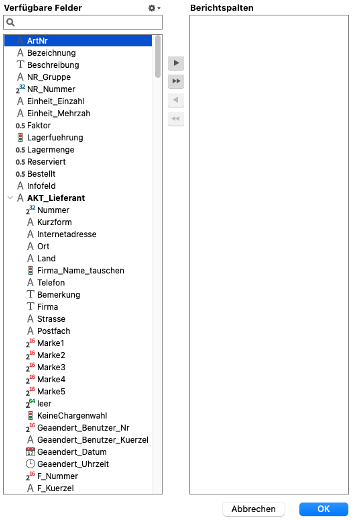
Die Unterpunkte der aufgeklappten Felder stellen hier Einträge aus Tabellen dar, die über das aufgeklappte Feld mit der aktuellen Tabelle verknüpft sind.
| ▶️ | Auswahl hinzufügen |
| ⏩ | Alle hinzufügen |
| ◀️ | Auswahl entfernen |
| ⏪ | Alle entfernen |
Spalten können nach dem Übernehmen genauer konfiguriert werden. (siehe Tabellenbearbeitung)
Sichern und Laden von Entwürfen
Sie können eine Berichtsvorlage als Datei sichern und dann erneut über den 4D-Editor öffnen. Die Vorlage enthält alle Einstellungen für den Bericht ohne die Daten. Sie können auf verschiedene Vorlagen sichern und dann je nach ihrem Bedarf aufrufen. Beim Öffnen des Editors wird die letzte Vorlage angezeigt, auch wenn Sie nicht gespeichert wurde.
Vorlagen sichern:
Wählen Sie in der Werkzeugleiste „Speichern”
Vorlagen laden
- Klicken Sie in der Werkzeugleiste die Schaltfläche “Öffnen”.
- Wählen Sie eine Berichtsvorlage .4qr Datei aus, die Sie öffnen möchten.
- Öffnen Sie die Datei mit Doppelklick oder dem Button “Öffnen” auf der unteren rechten Seite.
Im Modul „Report Central“ können solche Dateien geöffnet und als Vorlage in der Berichtszentrale selbst gespeichert werden. Auch können Berechtigungen auf diese Vorlagen zuzugreifen eingestellt werden. (siehe Handbuch „deLUXE-ERP Modul Report Central“)
Tabellenbearbeitung
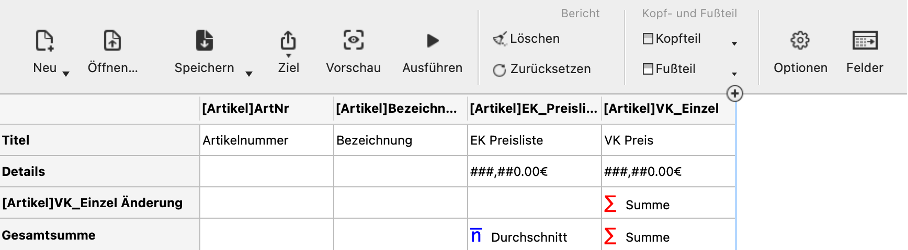
| Spalten hinzufügen: Um eine neue Spalte hinzuzufügen, klicken Sie auf das Pluszeichen ⊕. In der neuen Spalte können Sie Daten aus einer Tabelle, Berechnungen oder Formeln darstellen. Formelzeile: In dieser Zeile werden die Daten gewählt, die in einer Spalte angezeigt werden sollen. Mit einem Doppelklick öffnet sich ein Fenster, in dem Verschiedene Felder aus verschiedenen Tabellen ausgewählt werden können. Auch können Formeln und Rechnungen hier eingegeben werden. (siehe Formeln) Titel: Der Titel der Spalte kann in diesem Feld festgelegt werden. Beim Erstellen einer Spalte wird der Titel automatisch mit dem Namen des gewählten Feldes vorbelegt. | Details:In dieser Zeile können Sie das Zahlenformat einer Spalte festlegen und die eine abwechselnde Farbgebung einstellen. Gesamtsumme: In dieser Zeile können Sie Summe, Durchschnitt, Minimum, Maximum, Anzahl und Standardabweichung pro Gruppe und pro Spalte berechnen und anzeigen. Sortierung: In dem Pop-Out-Menü der Formelzeile können Sie eine Sortierfolge für die Spalte festlegen. Diese Sortierfolge gruppiert gleiche Einträge und sortiert sie auf- oder absteigend. Gruppen werden durch einen Umbruch getrennt und können so individuell formatiert werden. Umbruchzeilen können auch ausgeblendet werden. |
Darstellung
Für jede Spalte können über ein Drop-Down-Menü in der Formelzeile alle Darstellungsoptionen aufgerufen werden. Oben rechts finden sich zwei Fülleimer, in denen die Farben für eine abwechselnde Farbgebung gewählt werden können.
Ganz unten kann ein Zahlenformat aus einer Auswahl gesetzt werden.
In den „Optionen“ können Druckereinstellungen geöffnet werden, um die Seiten weiter einzurichten. Hier können Sie dann Hoch-/Querformat und Zoom wählen.
Für den Druck gibt es auch Kopf und Fußteile. Diese sind jeweils dreigeteilt und können frei bearbeitet werden, erscheinen aber nicht in „Datei“ und „CSV“.
Formeln und Berechnungen
Um in den Formeleditor zu gelangen, klicken Sie doppelt auf das Formelfeld. Es öffnet sich ein Fenster, in dem Sie im unteren Feld die Formel bearbeiten können. Sie können Formeln ebenfalls speichern und laden, indem Sie die Schaltflächen unter dem Formelfeld “Sichern…” und “Laden…” verwenden.
Bei Erstellung eigener Formeln können alle Elemente aus der Haupttabelle, die in der Auswahlliste darüber gelistet sind, verwendet werden. Durch die Operatoren in der zugehörigen Werkzeugleiste können die Elemente bearbeitet werden.
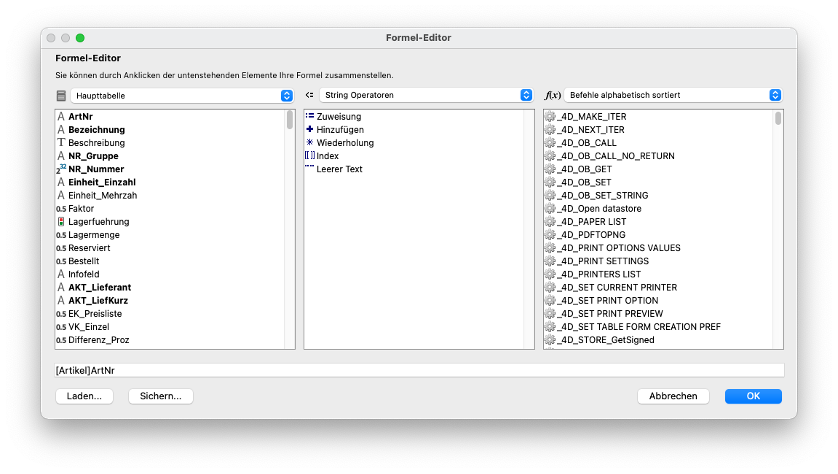
Formeln in der Formelzeile verändern keine Daten, sondern modifizieren nur den Wert, der angezeigt wird. Will man also mehrere Formeln auf denselben Wert anwenden, müssen diese geschachtelt werden.
Einige hilfreiche Formeln sind:
| Replace string([Tabelle]FeldText;Char(13);” “) | Zeilenumbrüche entfernen |
| Replace string([Tabelle]Feld’Text;Char(9);” “) | Tabulatoren entfernen |
| QUERY([TabelleA];[TabelleA]Schlüssel=[TabelleB]Schlüssel) | Verknüpfen von Tabellen |
| QUERY SELECTION([Tabelle];[Tabelle]Feld=WERT) | Erzeugt Auswahl aus Query |
QUERY-Formeln
QUERY-Befehle dienen der Verknüpfung zu weiteren Feldern anderer Tabellen. Eine Query muss immer vor Verwendung tabellenexterner Daten eingesetzt werden. Dazu wird die QUERY-Formel im Entwurf in ihre eigene Spalte geschrieben. Spalten rechts davon können dann auf die neue verknüpfte Tabelle zugreifen.
Eine QUERY-Formel sieht wie folgt aus:
QUERY([TabelleA];[TabelleA]Schlüssel=[TabelleB]Schlüssel)
Hier werden TabelleA und TabelleB miteinander anhand des Feldes „Schlüssel“ verknüpft.
Dieses Feld muss nicht gleichnamig sein, der Schlüssel in TabelleA muss aber eindeutig auf den Eintrag hinweisen. Können mehrere Einträge aus TabelleB dem Schlüssel zugeordnet werden, werden sie untereinander aufgeführt. Dazu entsteht eine neue Sortierfolge.
Der Befehl für die Sortierung sieht folgendermaßen aus:
ORDER BY([Tabelle];[Tabelle]Feld;<)
Die Richtung der spitzen Klammer gibt hier an, wie die Felder sortiert werden sollen.
Mit QUERY SELECTION können sie ihre Auswahl an Einträgen Filtern. Die Syntax dafür ist sehr ähnlich:
QUERY SELECTION([Tabelle];[Tabelle]Feld=WERT)
Diese Formel grenzt ihre Auswahl ein auf solche Einträge, bei denen der Wert in dem angegebenen Feld „WERT“ entspricht.
Spalten mit QUERY-Formeln geben keine Werte aus. Solche Spalten werden im Bericht nicht angezeigt.
Zahlenformate
Zahlenformate folgen folgender Syntax:
| 0 | Erzwungene Stelle; Existiert die Stelle nicht im Wert, wird eine 0 gesetzt. |
| # | Mögliche Stelle; Existiert die Stelle nicht im Wert, wird sie nicht dargestellt. |
| ^ | Platzhalter; Existiert die Stelle nicht im Wert, wird ein Leerzeichen eingesetzt |
| * | Platzhalter; Existiert die Stelle nicht im Wert, wird ein Sternchen eingesetzt |
| , | Trennzeichen; Frei setzbar – wird nur angezeigt, wenn eine Stelle vorweggeht. |
| . | Dezimalbruch-Trennzeichen; Repräsentiert das Komma |
Ist eine Stelle in einem Wert vorhanden, aber nicht im Zahlenformat beschrieben, wird ein Fehler ausgegeben. Anstatt des Wertes werden dann größer-als-Zeichen angezeigt. Sehen sie also ein Feld mit dem Inhalt „>>>>>>>>>>>“ dann übersteigt der Wert in diesem Feld das angegebene Zahlenformat.
Negative Werte werden nur dargestellt, wenn sie im Zahlenformat separat nach einem Semikolon beschrieben werden. Gibt es keine Regel für negative Zahlen, wird stattdessen ebenfalls ein Fehler ausgegeben.
| Format: | 12,34 | 100200,345 | -100200,35 | 1200300,45 |
| ###,##0 | 12 | 100.200 | >>>>>>> | >>>>>>>> |
| ###,##0.00€ | 12,34€ | 100.200,34€ | >>>>>>>>>>> | >>>>>>>>>>>> |
| #,###,##0 | 12 | 100.200 | >>>>>>> | 1.200.300 |
| ###,##0 ;-###,##0 | 12 | 100.200 | -100.200 | >>>>>>>> |
| ###,##0 Birnen ;(###,##0) | 12 Birnen | 100.200 Birnen | (100.200) | >>>>>>>>>>>>>>> |
| ###,##0 ;VOID | 12 | 100.200 | VOID | >>>>>>>> |
Wichtig: Innerhalb der 4D Datenbank werden Kommata und Punkte in Werten nach amerikanischem Format geschrieben. Das heißt, dass sie genau umgekehrt verwendet werden. In der Darstellung werden sie getauscht und in dem, in Deutschland gängigem System angezeigt.
Folgende Standardformate können ebenfalls eingegeben werden:
| |Geld (0,00) | Für Währungen |
| |Geld (0,00) Null=Leer | Nullwerte bleiben leer |
| |Mengen | Eine Nachkommastelle; Nullwerte werden zu „-“ |
| |Mengen (+2 Nachkommastellen) | 3 Nachkommastellen |
| |Mengen (3 Stellen) | 3 Nachkommastellen; Nullwerte werden zu „-“ |
| |Mengen /1/ohne 0) | 2 Nachkommastellen; Nullwerte bleiben leer |
| |Mengen /3/ohne 0) | Beliebige Nachkommastellen |
| |Mengen ### | 5 Nachkommastellen; Nullwerte bleiben leer |
| |Gewicht | 3 Nachkommastellen; Nullwerte werden zu „-“ |
| |Tage | Ganze Zahlen Zwischen 0 und 9999 + „ Tage“ |